1. MobaXterm 이란?
리눅스에서 Telnet, SSH 접속을 하기 위해서는
Putty, XShell 등을 깔고 FTP/SFTP 접속을 위해
FileZilla를 깔고 그 외 다양한 원격 접속 프로그램을
여러개 설치해서 관리하는데 이러면 너무 복잡해 진다
여기서 Putty의 경우 여러 파일들을 vi에디터로
수정/관리 해야하면 한계가 있다
MobaXterm은 현존하는 가장 강력한 SSH 접속 툴이다
무료, 유료 둘다 있고 기업에서 무료 라이센스를 이용 가능하다
단 windows만 지원하고 MacOS 환경에서는 사용이 불가능하다
Telnet
인터넷이나 로컬 영역 네트워크 연결에 쓰이는 네트워크 프로토콜
SSH (Secure Shell Protocol)
네트워크 상의 다른 컴퓨터에 로그인하거나 원격 시스템에서 명령을 실행하고
다른 시스템으로 파일을 복사할 수 있도록 해 주는 응용 프로그램 또는 그 프로토콜
Putty
SSH, 텔넷, rlogin, raw TCP를 위한 클라이언트로 동작하는
자유 및 오픈 소스 단말 에뮬레이터 응용 프로그램
FTP (File Transfer Protocol)
TCP/IP 프로토콜을 가지고 서버와 클라이언트 사이의 파일 전송을 하기 위한 프로토콜
SFTP (Secure File transfer protocol)
SSH 파일 전송 프로토콜 또는 보안 파일 전송 프로토콜 이라 불리고
신뢰할 수 있는 데이터 스트림을 통해 파일 접근, 파일 전송, 파일 관리를
제공하는 네트워크 프로토콜
2. MobaXterm 주요 기능들
- SSH 원격 접속 (원격 Linux 서버 접속) 가능
- FTP/SFTP 가능
- 윈도우 즐겨찾기 처럼 서버를 등록하고
로그인 및 비밀번호 등 접속 정보를 저장 후
자동 로그인 가능
- 보안 키 또한 저장 가능
3. MobaXterm 설치 방법
1) 아래 공식 홈페이지에 접속한다
https://mobaxterm.mobatek.net/
MobaXterm free Xserver and tabbed SSH client for Windows
The ultimate toolbox for remote computing - includes X server, enhanced SSH client and much more!
mobaxterm.mobatek.net
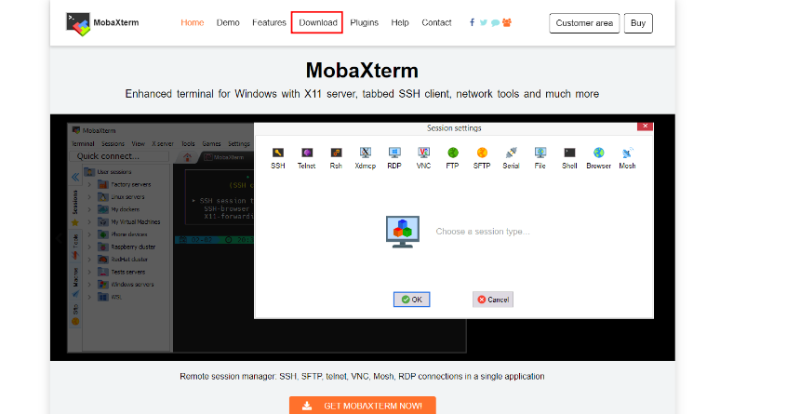
2) 상단 다운로드를 클릭한다
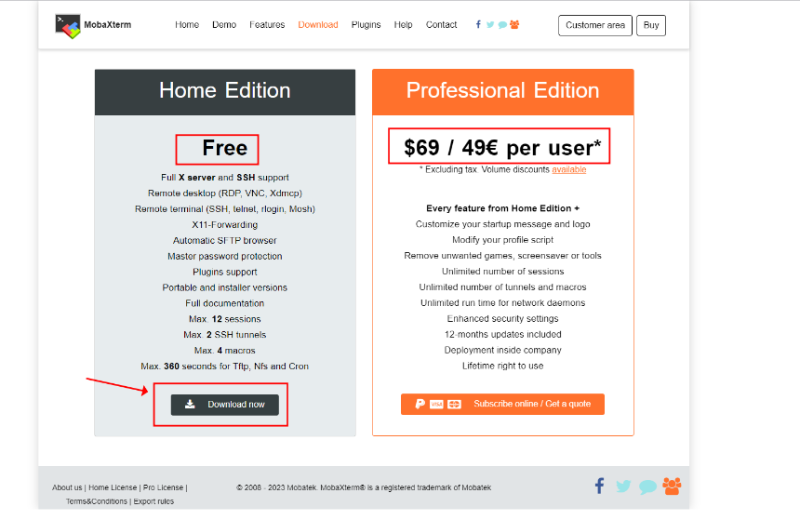
3) Free에 Download now 를 클릭한다
4) Installer edition을 클릭한다
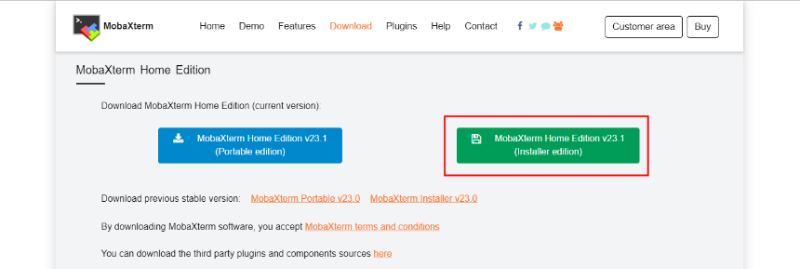
두가지 설치 방법이 있다 (Portable edition / Installer edition)
그냥 편하게 이용하고 싶다면 우측의 Installer edition을 다운 받으면 된다
다운받은 zip파일을 압축해제하고 .msi 파일을 실행하면
바로 MobaXterm을 설치해 이용할 수 있다
Portable edition(무설치 버젼)을 사용하면 다운로드 후 설치 없이 즉시 사용할 수 있고
Dropbox, Onedrive와 같은 클라우드에 넣고 동기화 시켜
여러 컴퓨터에서 동일한 환경으로 사용이 가능하다
5) 전부 next 하다보면 마지막에 finish 나온다
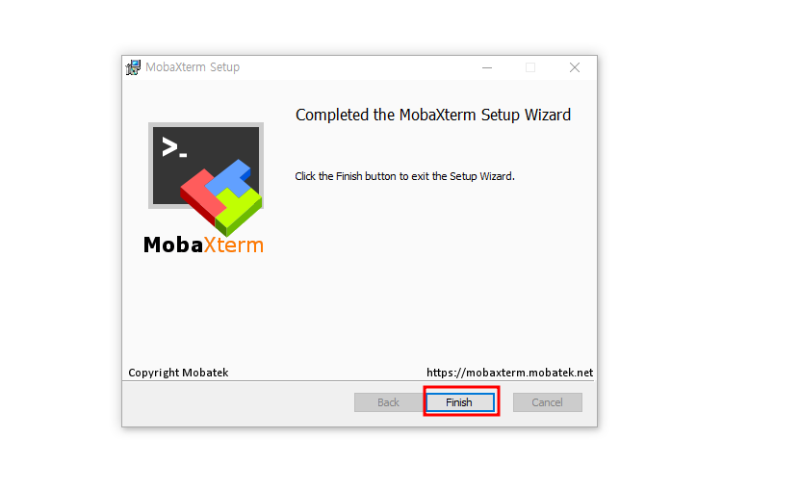
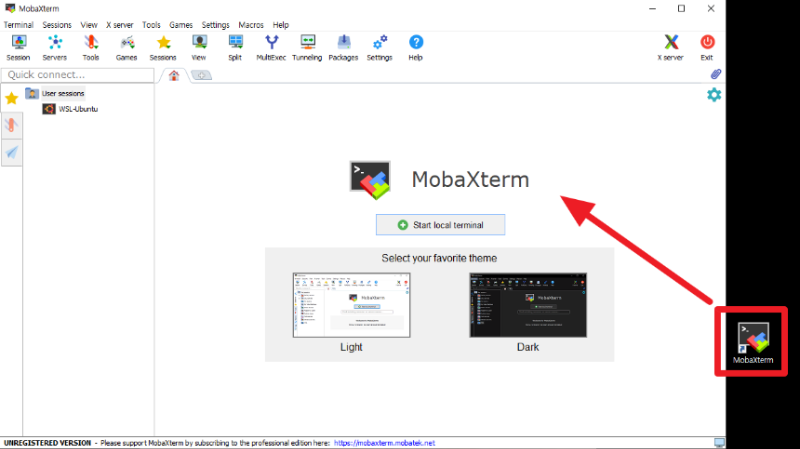
6) 프로그램 실행되고 바탕화면에 아이콘 생성되면 성공이다
4. MobaXterm 한글 인코딩 설정하기
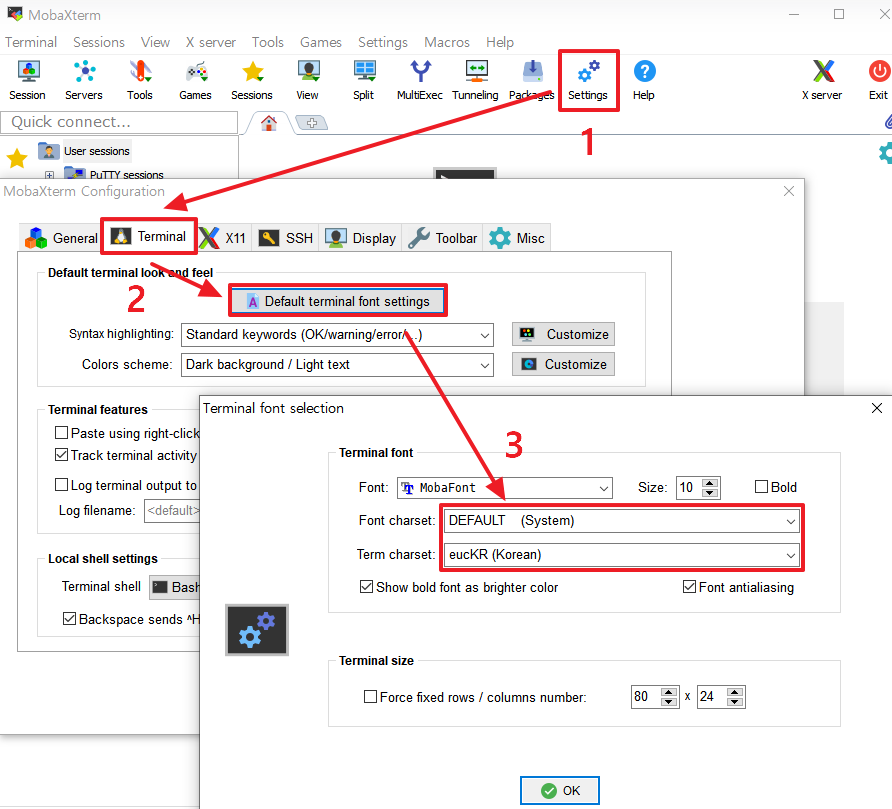
설치 후 그대로 사용하면 한글 파일 명이 출력이 안되고
문자가 깨지기에 Charater set 병경을 필수로 해줘야한다
Settings -> Terminal -> Default terminal font settings
경로로 들어가서 font charset 을 DEFAULT (System)
Term charset 을 eucKR (Korean) 으로 바꿔준다
5. MobaXterm SSH 접속 해보기
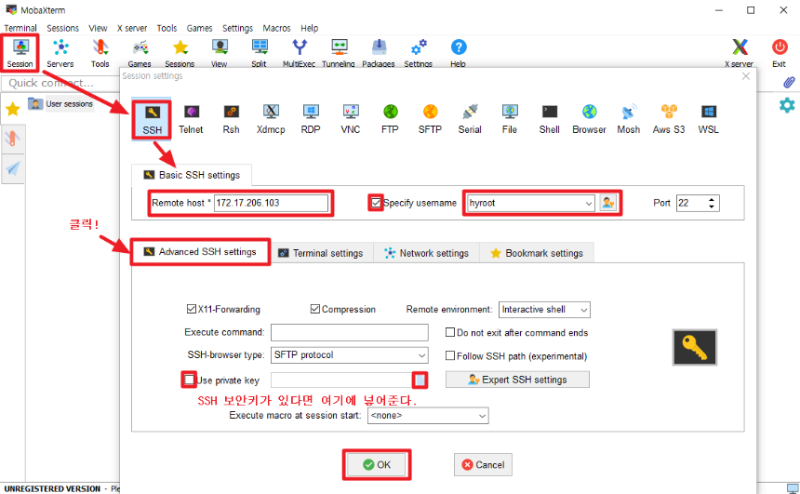
아래처럼 메인 화면에서 Session을 누르면
여러가지 원격접속방법이 나온다
그 중 SSH 를 클릭하고 해당 내용을 채워넣으면 된다
내용은 아래와 같다
- Remote host : Linux 주소 (도메인 혹은 IP 주소)
- Specify username : 접속할 계정 ID
- Port : SSH 접속 포트 (기본 값이 22로 지정되어 있다)
- Execute command : Session 초기 접속 시 실행할 명령어 (선택)
- User private key : 보안 키 사용 시 입력 (선택)
이후 메인 화면에 비밀번호를 치라는 내용이 나올것이고
거기에 비밀번호를 치고 접속하면 된다
비밀번호는 쳐도 표시되지 않기에 커서를 올려두고
그냥 비밀번호치고 엔터를 하면 된다
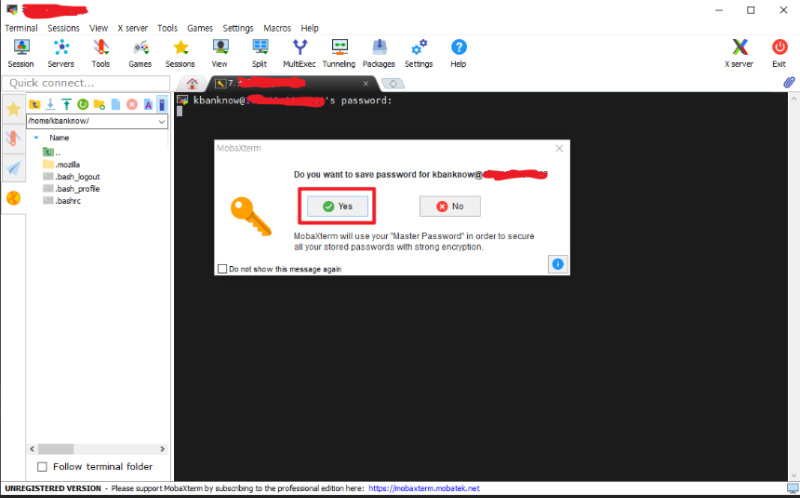
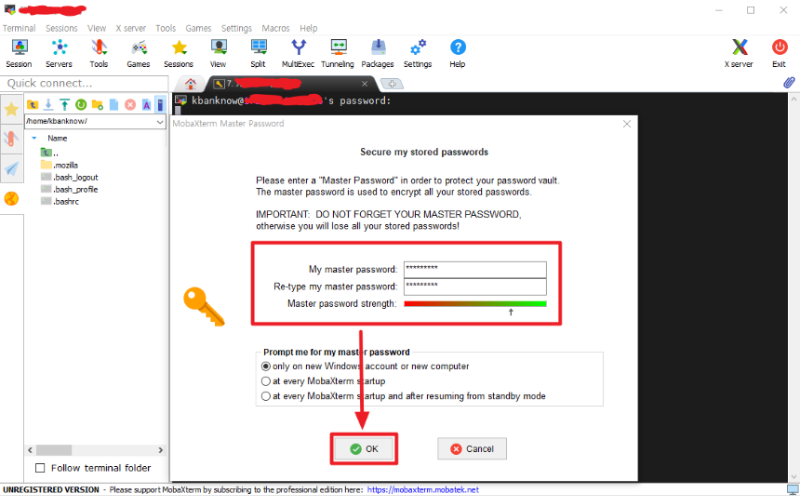
또한 최초 로그인 시 자동 패스워드 저장 여부를 묻는다
이때 yes 를 하면 마스터 패스워드를 등록하라고 하고
등록하면 이후에는 자동 로그인이 가능하다
1) 비밀번호 치면 나오는 화면
2) 마스터 패스워드 입력 화면
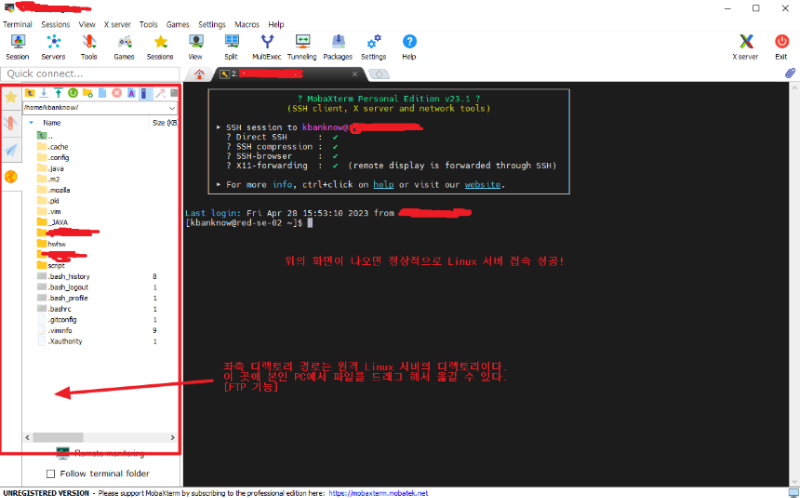
3) SSH 접속 성공후 메인 화면
'DevOps' 카테고리의 다른 글
| [DevOps] 도커 네트워크 종류 (0) | 2023.07.19 |
|---|---|
| [DevOps] Docker Compose 활용 (Elasticsearch, kibana) (0) | 2023.06.27 |
| [DevOps] 리눅스란? CentOS vs Ubuntu (0) | 2023.06.21 |
| [DevOps] JMeter 사용 방법 (0) | 2022.12.09 |
| [DevOps] OAuth 2.0 (생활코딩) (0) | 2022.12.01 |