1. 설치하기
설치를 위해 공식 홈페이지에 들어가서 진행해 준다
본인의 os맞게 설치해주고 버전도 골라주면 된다
https://www.postgresql.org/download/
PostgreSQL: Downloads
www.postgresql.org
1) 다운로드한 exe 파일 실행한다
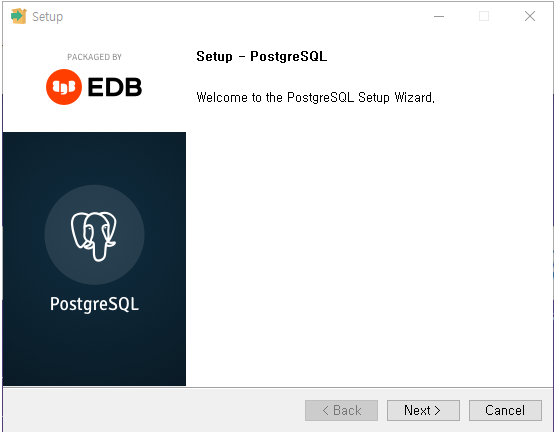
2) 설치 경로 설정

3) 설치 구성요소 선택하기

4) 목록 위치 설정
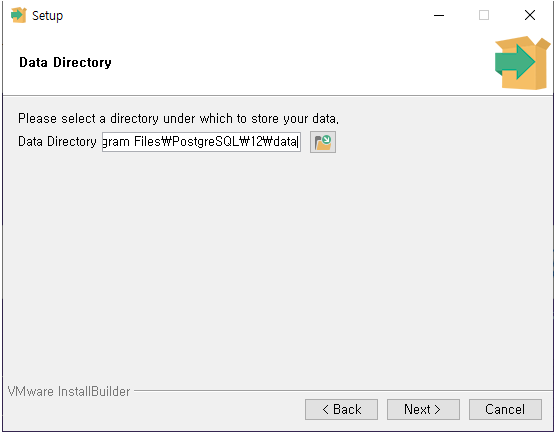
5) 포트는 기본포트로 설정한다
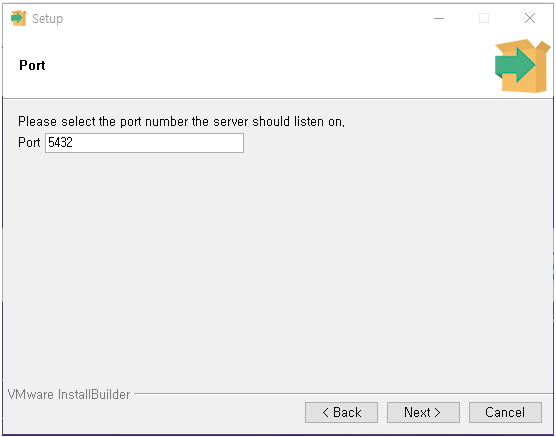
6) 지역 설정을 해준다

7) 그냥 다음 눌러준다

8) 또 다음 누른다

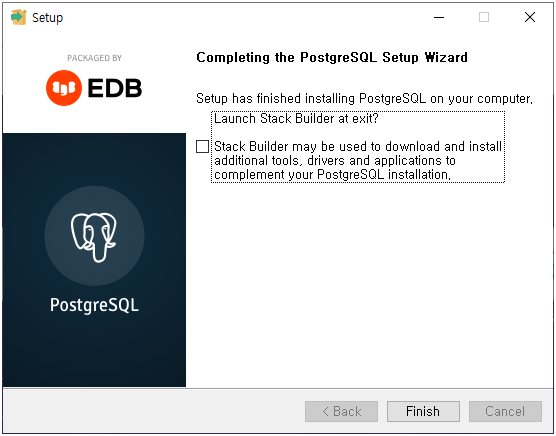
9) 체크를 풀어주고 finish 누른다
10) PostgreSQL 설치 확인하기
맨 아래에 SQL Shell (psql)을 눌러준다
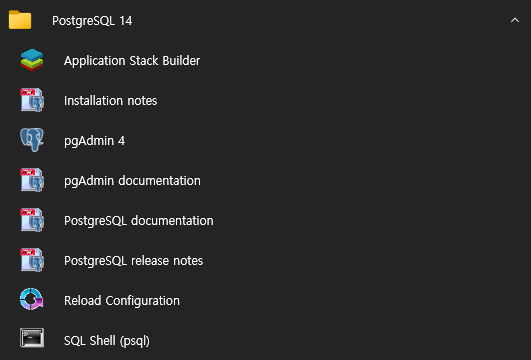
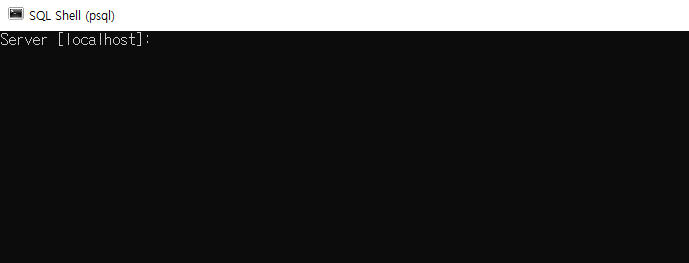
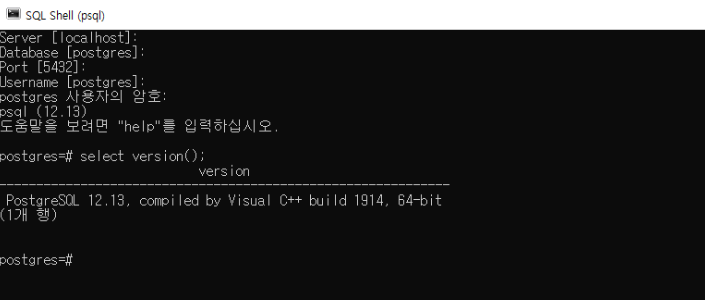
11) 해당 화면이 나오는데 기본값 그대로 사용하면 엔터를 계속 누르다
패스워드 입력하는 문구에 원하는 패스워드 눌러주면 된다
2. 오류발생
나같은 경우 14버전을 공식홈페이지에서 다운로드 하니
아래와같이 에러가 발생했다

그래서 서칭을 해보니 여러 방법이있었다
1) 파일경로에 한글이있는지 확인하고 바꾸기
2) --install_runtimes 0 을 통해 다운받아보기
3) 다른사이트에서 다운받아보기
4) 버전을 바꾸기..
위에 1, 2 방법은 해보았지만 안되었고
3, 4 방법은 버전을 바꿔야했고 버전을 바꿀순 없기에
다른 방법을 찾다가 아래방법으로 하니 성공하였다
3. 트러블슈팅
Administrator account를 활성화 시켜서 다운받는 방법이다
1) cmd 창을 켠다 (이때 cmd 오른쪽클릭해서 관리자권한으로 실행)
2) net user administrator /active:yes를 친다
3) net user administrator * 를 친다
4) 암호를 입력하라고 하면 원하는 걸로 친다
5) runas /user:administrator 에다가 뒤에 "" 안에 경로를 친다
예시
C:\Windows\System32>runas /user:administrator "C:\Users\peng\postgresql-14.7-1-windows-x64.exe"'DataBase' 카테고리의 다른 글
| [DataBase] Oracle 11g 완전 삭제 방법 (0) | 2023.05.26 |
|---|---|
| [DataBase] JPA N+1 문제 원인과 해결 방법 (0) | 2023.04.29 |
| [DataBase] 수직적 확장, 수평적 확장 (0) | 2023.01.10 |
| [DataBase] JPA 관련질문 (꼬꼬무 대비 정리) (0) | 2023.01.09 |
| [DataBase] DB관련질문 (꼬꼬무 대비 정리) (0) | 2023.01.06 |